

Guida passo-passo per portare il tuo storico gare nell’app in pochi minuti.
Federgolf non offre un’esportazione diretta dei dati in un formato compatibile con app di terze parti, ma puoi comunque recuperare il tuo storico gare in pochi passaggi: copi la tabella dal sito, la incolli in Excel e poi la carichi in GolfTracker, che si occuperà di riconoscere ed escludere i dati non necessari. Ci vogliono circa 5 minuti.
1. Accedi all’area riservata Federgolf
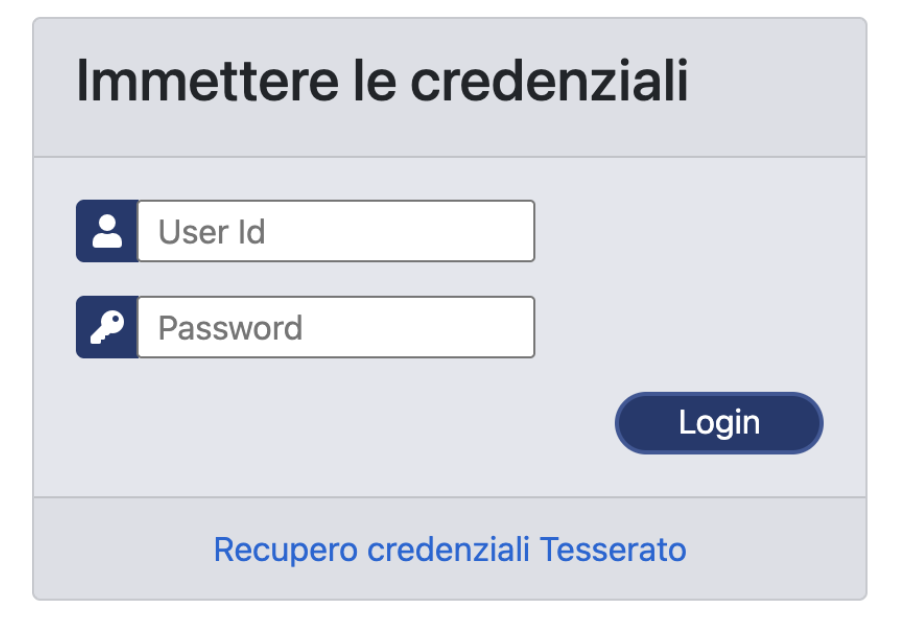
Vai su areariservata.federgolf.it ed effettua il login con le credenziali della tua tessera FIG (numero tessera/codice fiscale e password).
Se non ricordi la password, usa il link Recupero credenziali Tesserato in fondo al riquadro di login.
2. Trova il tuo storico gare
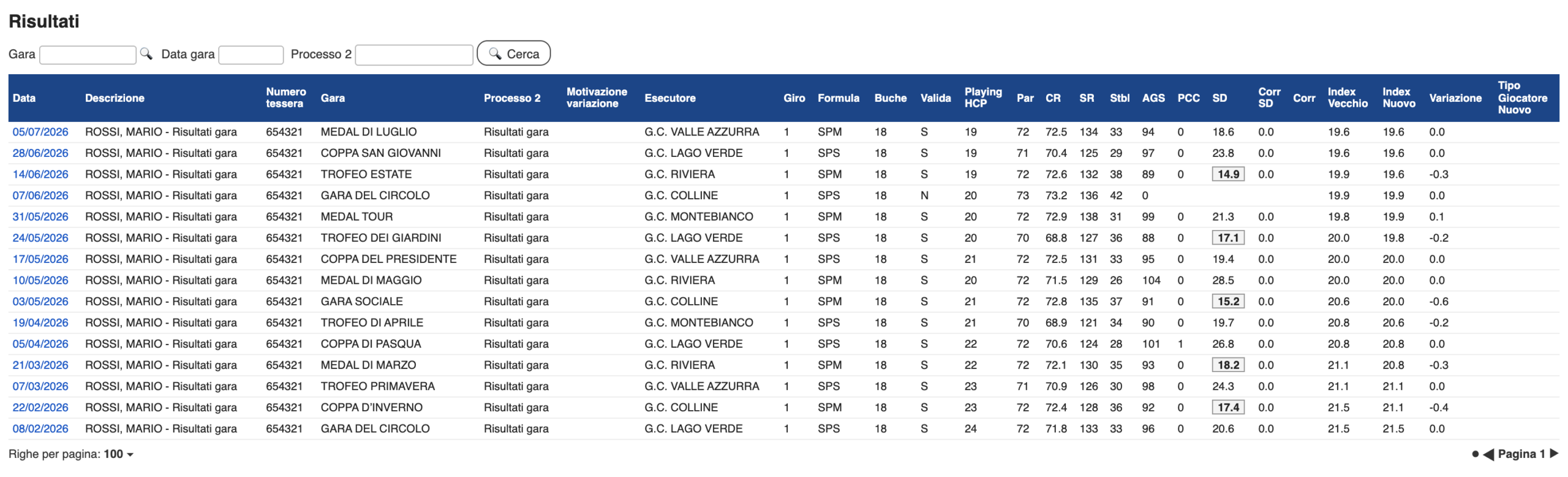
Una volta dentro, cerca nel menu la sezione dedicata al tuo profilo giocatore: a seconda degli aggiornamenti del portale può chiamarsi “Le mie gare”, “Storico Hcp”, “Risultati” o essere raggiungibile dal Widget Gare. Qui trovi l’elenco delle gare disputate, con data, circolo, punteggio e variazione di indice di handicap.
3. Copia i dati in un foglio Excel
Seleziona con il mouse l’intera tabella dello storico gare (clicca sulla prima cella in alto a sinistra, tieni premuto e trascina fino all’ultima cella in basso a destra), poi copiala con Ctrl+C (Windows) o Cmd+C (Mac).
Apri Excel (o Google Sheets), posizionati sulla cella A1 di un foglio vuoto e incolla con Ctrl+V / Cmd+V. Se la formattazione risulta disordinata, prova Incolla speciale > Solo testo.
4. Salva il file
Salva il foglio così com’è, con tutta la tabella copiata dal sito, in formato .xlsx oppure .csv (da File > Salva con nome), scegliendo un nome facile da ritrovare, ad esempio storico_gare_federgolf.csv. Non serve eliminare colonne: ci pensa GolfTracker a riconoscere ed escludere i dati che non servono.
5. Importa il file in GolfTracker
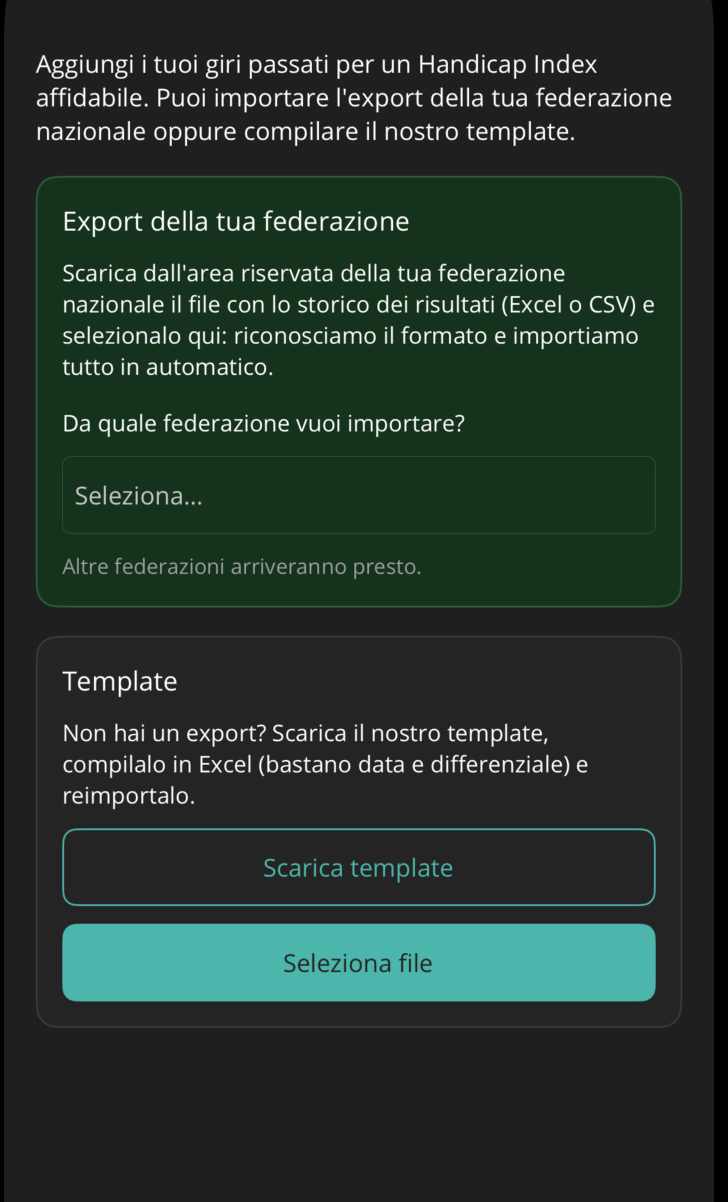
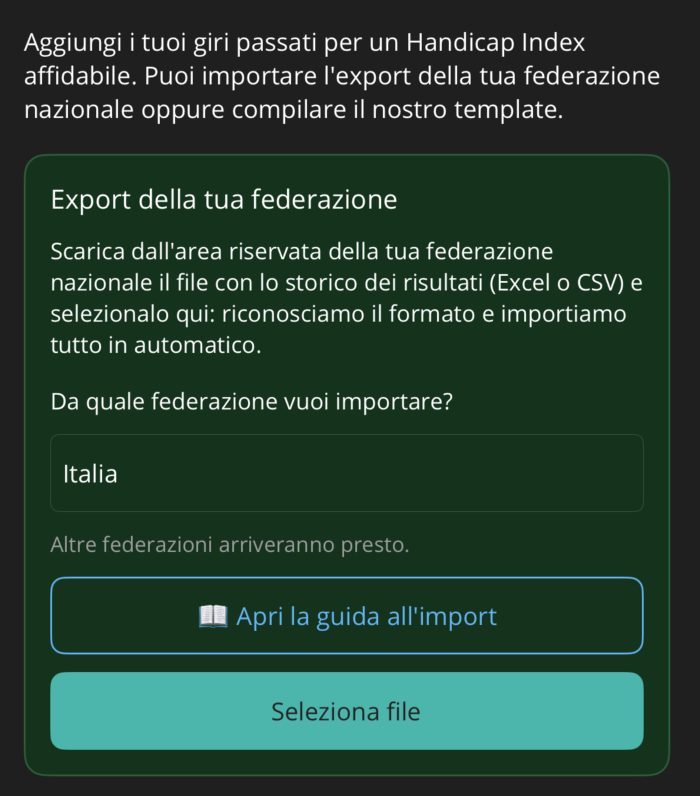
Apri GolfTracker, vai su Impostazioni > Importa dati. Nella sezione Export della tua federazione scegli da quale federazione vuoi importare (al momento è disponibile Italia; altre federazioni arriveranno su richiesta), poi tocca Seleziona file e scegli il file appena salvato: l’app riconosce il formato e importa tutto in automatico, mostrandoti un’anteprima prima di confermare.
Domande frequenti
Federgolf non offre un export diretto?
Al momento no: il metodo copia-incolla in Excel è il modo più affidabile per portare i tuoi dati fuori dal portale.
Posso importare anche gare molto vecchie?
Sì, ripeti i passaggi 2-3 per ogni pagina/anno dello storico e incolla i dati uno sotto l’altro nello stesso foglio Excel prima di salvare ed esportare.
L’importazione ha creato dei duplicati
Verifica di non aver incollato la stessa pagina due volte in Excel. GolfTracker riconosce i duplicati confrontando data e circolo, ma un controllo manuale prima dell’import evita sorprese.